Волосы и тонкие линии
Посмотрите, не исчезли ли отдельные пряди и не осталась ли светлая кайма. Увеличьте изображение, но затем обязательно вернитесь к реальному размеру размещения.
Оставьте в кадре главное. Подготовьте объект для нового окружения, карточки товара или композиции, где фон не должен ограничивать идею.
Попробовать
Удаление фона отделяет основной объект от окружения. Это удобно, если фотографию нужно разместить на фирменной подложке, добавить в презентацию или объединить с другими элементами. Recraft помогает включить этот шаг в подготовку изображения к макету.
Качество исходника остаётся важным. Чёткая граница между объектом и фоном облегчает обработку; тени, стекло, мелкая сетка и размытие требуют проверки. Не стоит оценивать результат только на прозрачной шахматной подложке: часть дефектов становится заметна на другом цвете.
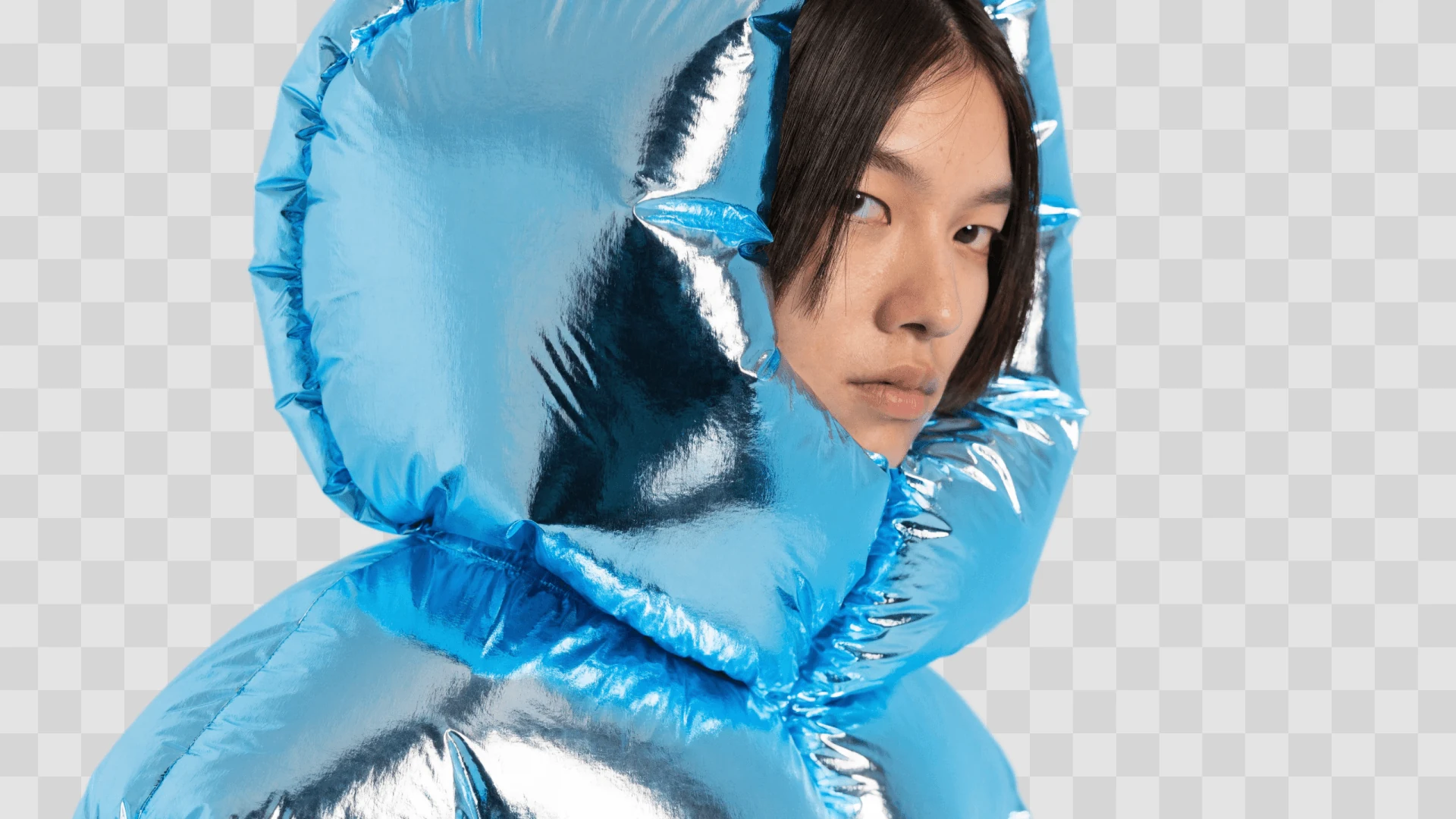
Посмотрите, не исчезли ли отдельные пряди и не осталась ли светлая кайма. Увеличьте изображение, но затем обязательно вернитесь к реальному размеру размещения.
Мех, ткань и размытые края не должны превращаться в жёсткий контур. Сравните обработанную границу с исходным изображением и сохраните естественную фактуру.
Решите, нужна ли исходная тень в новом макете. Стеклянные и полупрозрачные предметы зависят от окружения, поэтому простого удаления фона может быть недостаточно.
Сдвиньте границу и сравните исходную сцену с отделёнными объектами. На тонких ножках и между деталями хорошо видно, где особенно важна аккуратность контура.
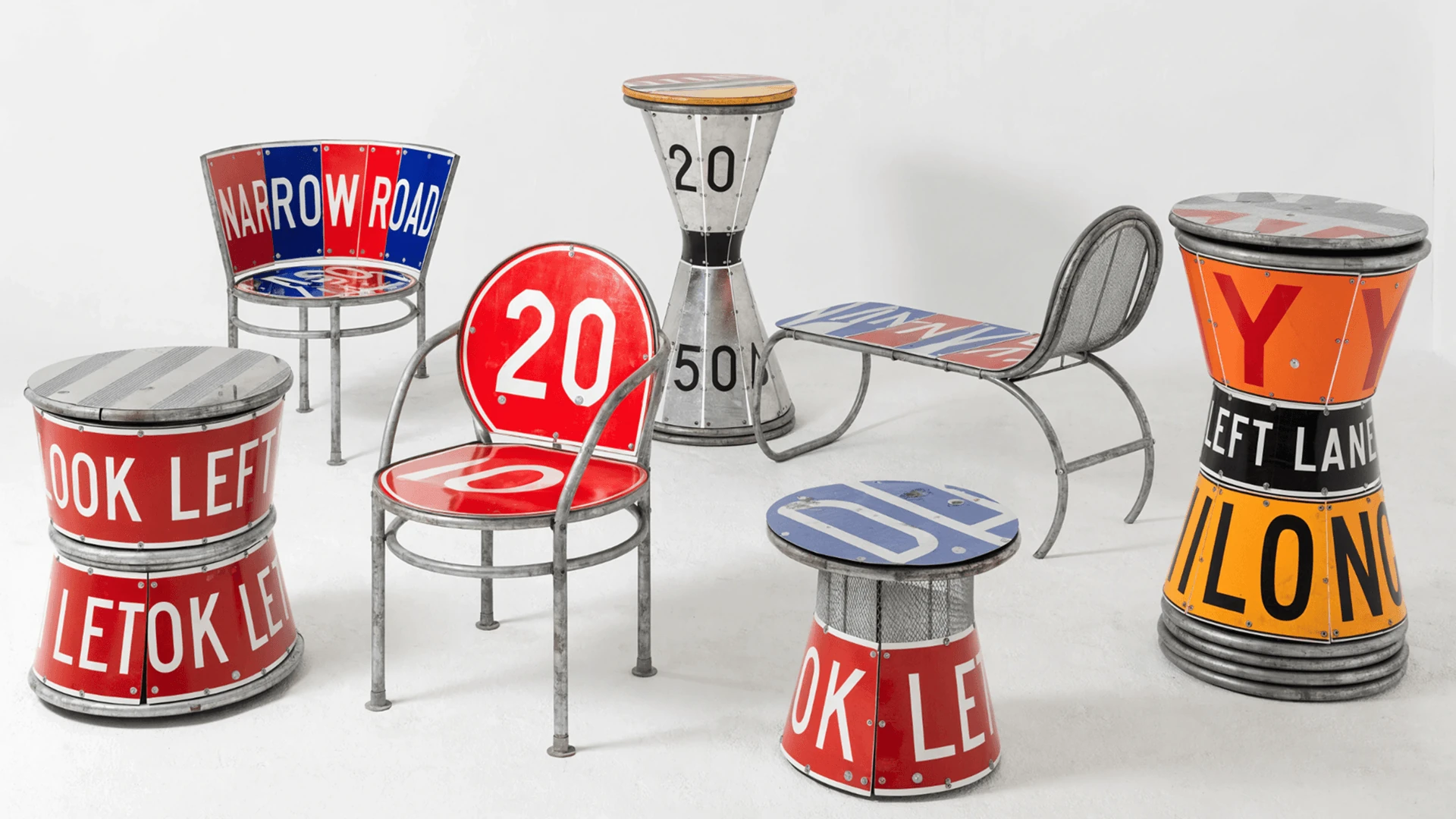
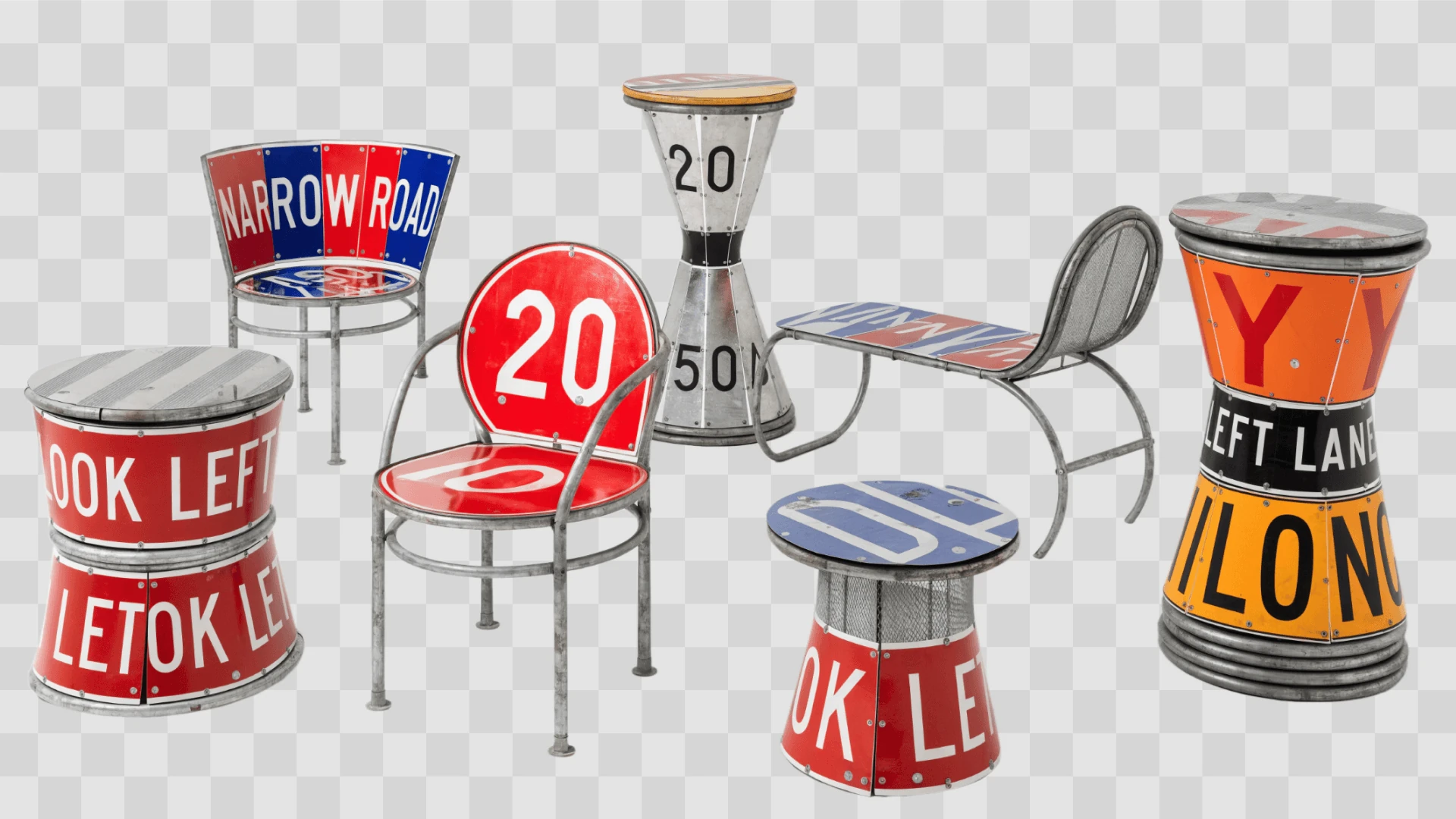 С фономБез фона
Официальный пример Recraft. Шахматная подложка входит в демонстрационное превью и обозначает удалённую область. Перемещайте ползунок или используйте клавиши влево и вправо.
Используйте доступную версию с наибольшей детализацией, без скриншотных рамок и лишнего сжатия. Чем меньше артефактов вокруг объекта, тем проще проверить границу.
Проверьте светлую и тёмную подложку. Пройдите по сложным участкам: волосам, ручкам предметов, отверстиям и отражающим поверхностям.
Выберите формат, который поддерживает прозрачный фон, например PNG. После экспорта откройте файл в целевом редакторе и убедитесь, что вместо прозрачности не появилась заливка.
Сохраните форму и пропорции объекта. Проверьте требования площадки к фону, полям и размеру изображения; они могут отличаться для разных категорий.
Согласуйте направление света и масштаб объектов. Даже идеально вырезанный предмет выглядит чужим, если его тень и ракурс противоречат новой сцене.
Оставьте достаточно свободного пространства вокруг объекта. Не растягивайте небольшой файл на весь слайд: сначала оцените разрешение и читаемость деталей.
Прозрачный файл можно положить на цветную подложку, фотографию или градиент без белого прямоугольника вокруг объекта. В редакторе прозрачность часто показывается шахматной сеткой. Эта сетка должна быть способом просмотра, а не частью самого изображения: после экспорта проверьте файл на новом фоне.
Белый фон, наоборот, содержит белые пиксели. Он может подходить для карточки товара, но мешать в коллаже. Не путайте отсутствие заметной границы на белой странице с настоящей прозрачностью — на тёмном фоне разница становится очевидной.
PNG подходит для растровых объектов с прозрачностью и чёткими краями. JPEG прозрачность не сохраняет: при его использовании фон нужно заранее заполнить нужным цветом. Выбор формата следует делать после того, как понятно, где будет размещён объект.
Не делайте несколько последовательных пересохранений с сильным сжатием. Лучше хранить рабочую версию отдельно и подготовить конечный файл под конкретный сайт, маркетплейс или презентацию. Проверьте итоговые размеры, вес и поля вокруг объекта.
Остатки исходного фона становятся заметны после переноса на другой цвет. Проверьте объект на контрастной подложке и сравните границу с оригиналом. Особенно внимательно смотрите на светлые волосы, полупрозрачные материалы и участки с отражённым цветом окружения.
Пространство между ручкой и корпусом, спицами или ремешками тоже относится к фону. Просмотрите не только внешний силуэт, но и внутренние просветы. Случайно заполненное отверстие меняет форму предмета даже при аккуратном внешнем контуре.
Мягкие волосы, мех и ткань не должны выглядеть вырезанными ножницами. Оцените край при увеличении и в рабочем размере. Если тонкая фактура потерялась, исходник с лучшим светом и большей детализацией может помочь больше, чем дополнительные проходы обработки.
У нескольких товаров могут быть разная высота и форма. Задайте общую область размещения, базовую линию и правила свободного пространства. Не растягивайте каждый объект до одинаковой рамки: это может исказить пропорции и создать неверное впечатление о размерах.
Подготовьте небольшой контрольный набор и поставьте карточки рядом. Проверьте, не выглядит ли один предмет значительно крупнее других без причины. Решите, сохраняется ли контактная тень и насколько она мягкая. Согласованная подача помогает сравнивать товары, а не отвлекаться на различия в обработке.
Для дальнейшей презентации разместите подготовленный элемент на мокапе. Если исходник слишком мал, отдельно оцените необходимость увеличения разрешения.
Что полезно знать перед началом работы.
Ваша следующая идея заслуживает хорошего изображения.
Попробовать